

Acceso
Entra o crea tu cuenta
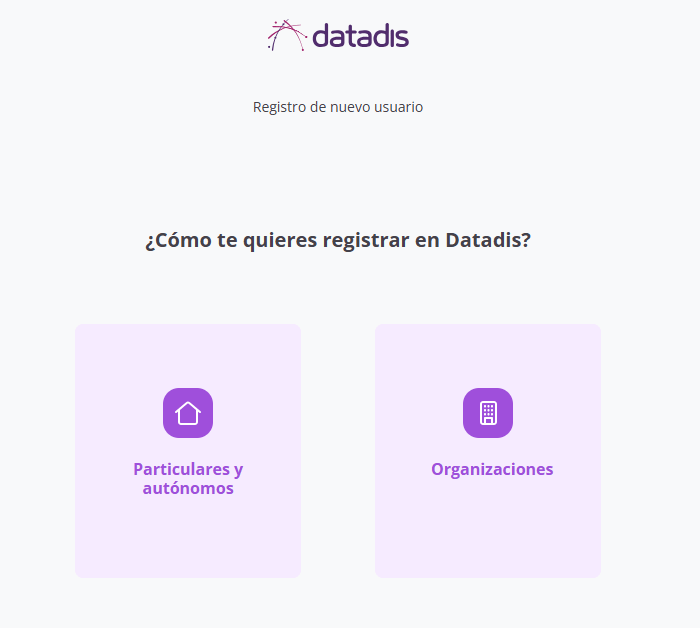
Abre datadis.es y entra en el área privada. Si es tu primera vez, pulsa Registro.
 Ampliar captura
 Si necesitas registrarte
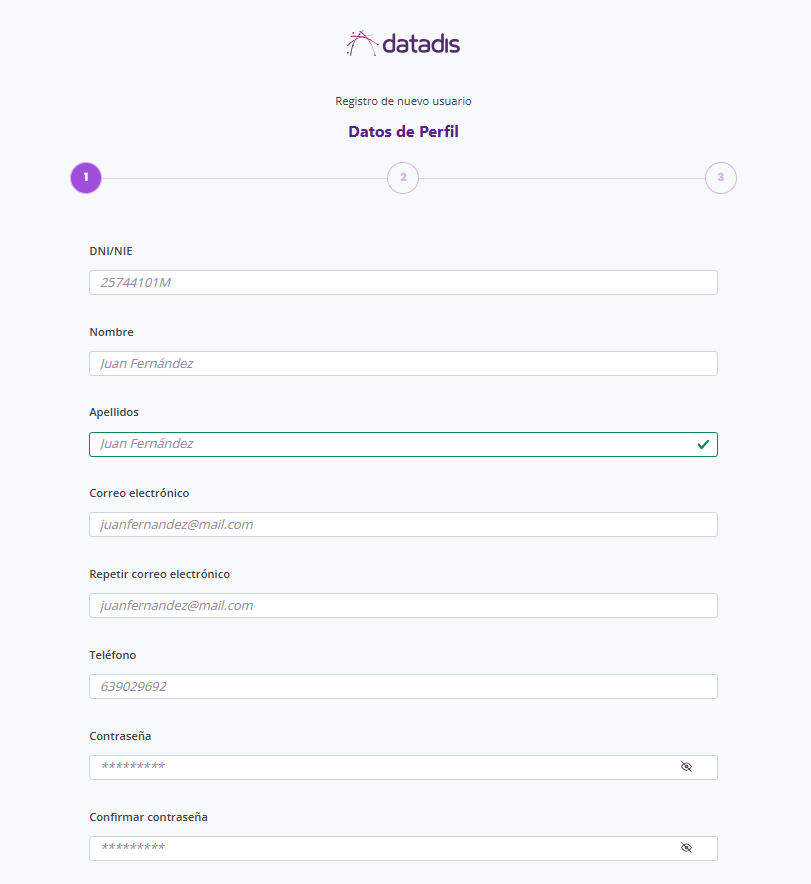
Completa los datos del titular y sigue la validación que te indique Datadis por email o SMS. Si ya tienes cuenta, recupera la contraseña en lugar de crear otra.
 Ampliar captura
 «Particulares y autónomos» solicita DNI/NIE; «Organizaciones», CIF. Si se trata de una sociedad o de suministros de otras personas, consulta la ayuda antes de elegir. No toda empresa debe seleccionar automáticamente «Organizaciones».
Suministro
Busca tu suministro
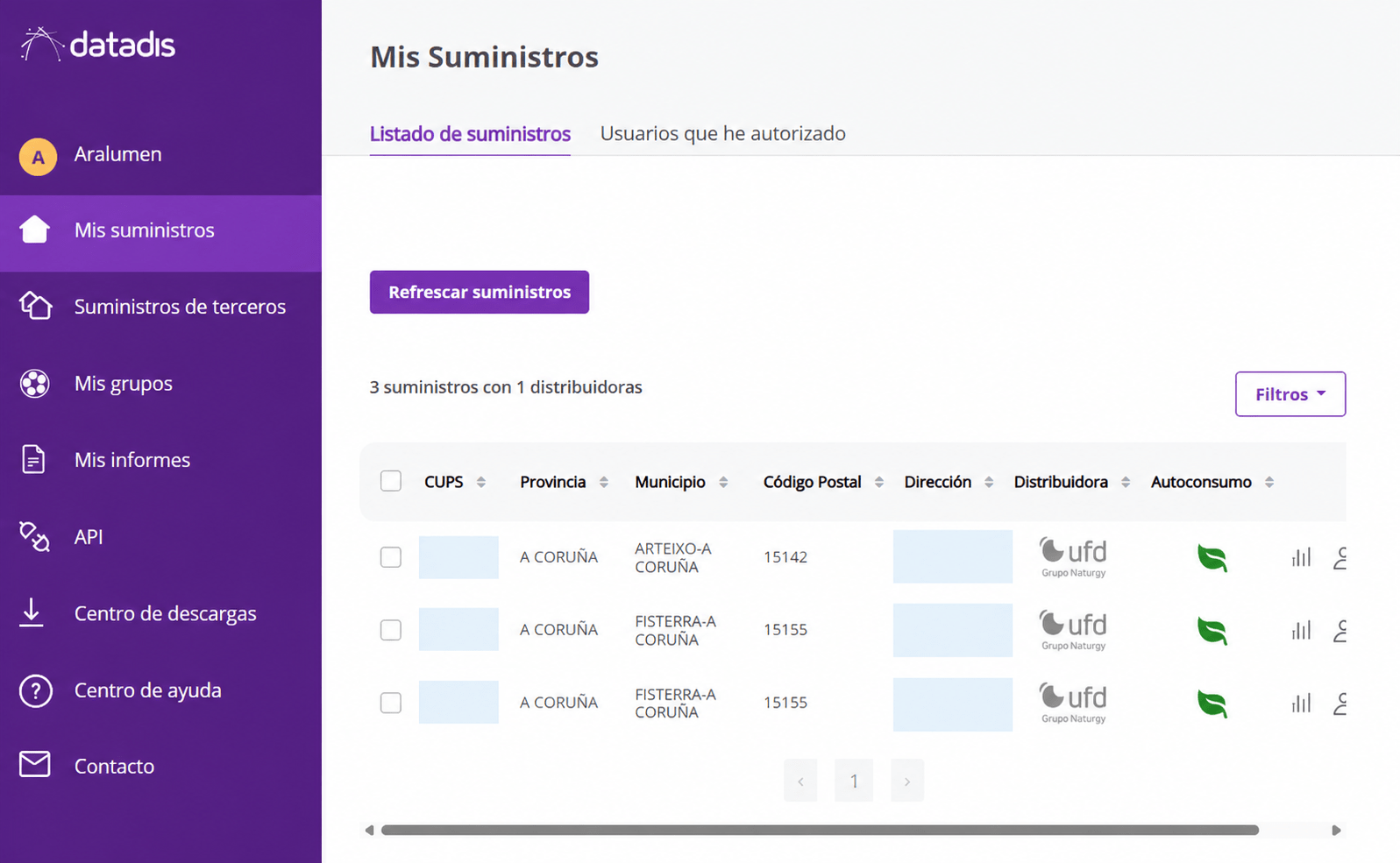
Abre Mis suministros y busca el mismo CUPS que aparece en tu factura: es el código que identifica tu suministro.
 Ampliar captura
 Ver los datos del contrato
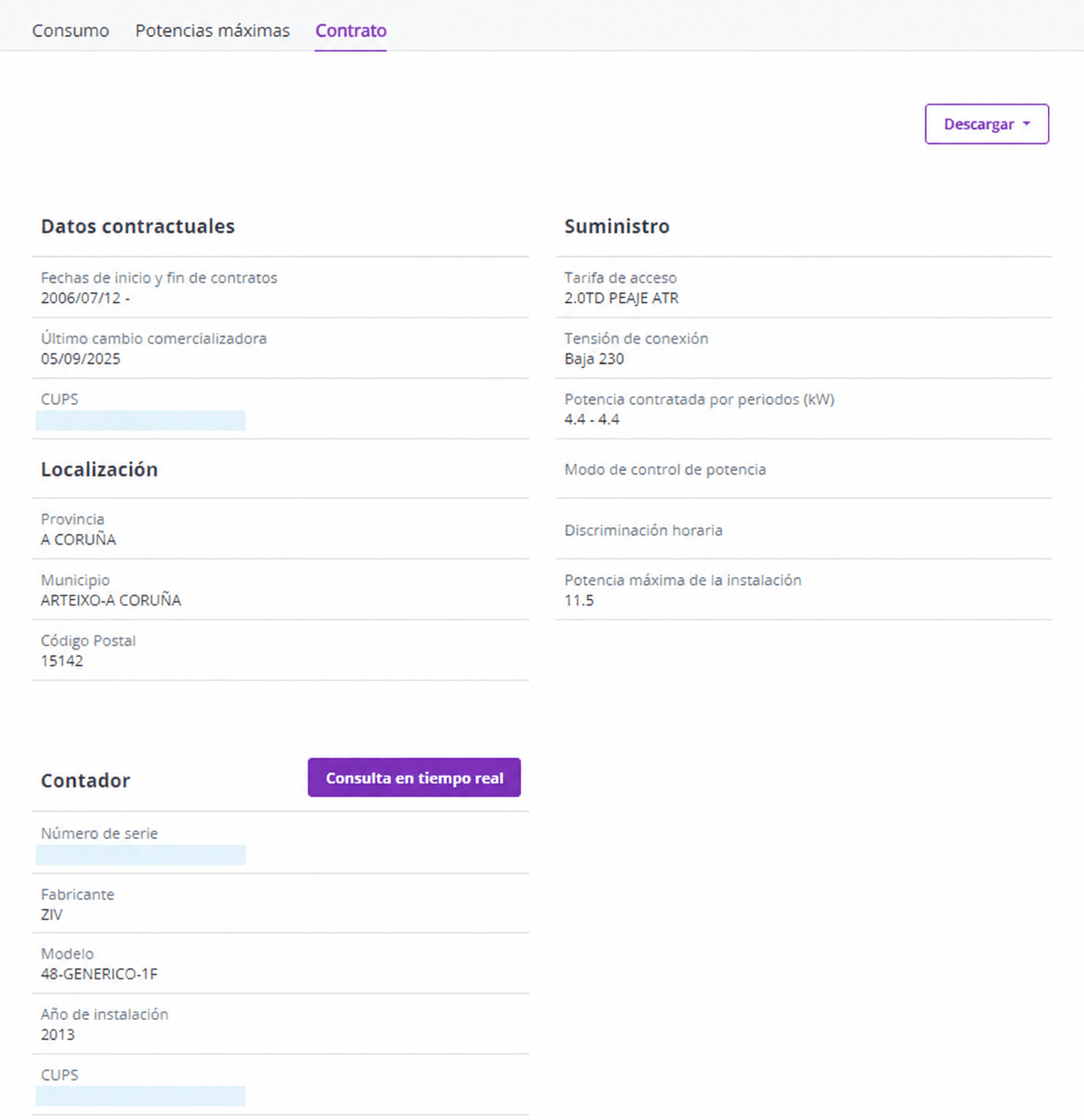
En la pestaña Contrato puedes consultar la potencia contratada y otros datos del suministro. El precio de la luz se comprueba en la factura.
 Ampliar captura
 Consumo
Mira cuándo consumes más
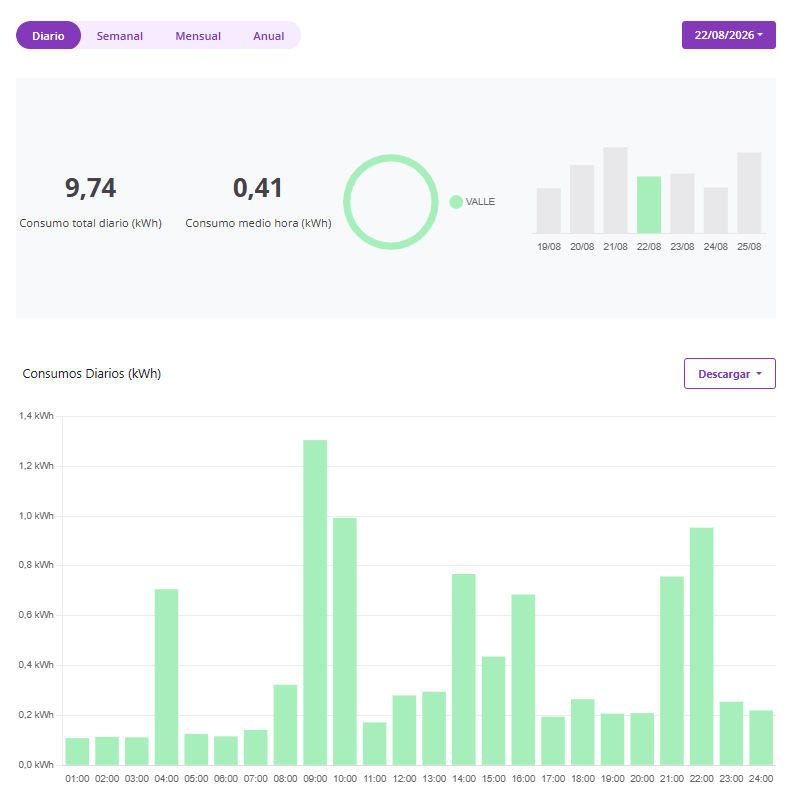
En Consumo, selecciona Diario y una fecha. Las barras muestran cuánta electricidad has usado cada hora.
 Ampliar captura
 Compáralas con tus horarios: así puedes detectar si estás consumiendo más de lo esperado mientras tu negocio está cerrado.
¿Has visto algo que no te cuadra?
Si ves un consumo alto o constante a horas en las que no lo esperabas, anota cuándo ocurre y comprueba si se repite otros días.
Revisa qué puede estar funcionando: un termo de agua, una nevera, un congelador o algún equipo que se haya quedado encendido. Comprueba sus horarios, ajustes y funcionamiento.
Algunos equipos necesitan seguir encendidos al cerrar. La gráfica te ayuda a saber cuándo investigar; por sí sola no indica qué aparato consume ni si está averiado.
Comparar varios días
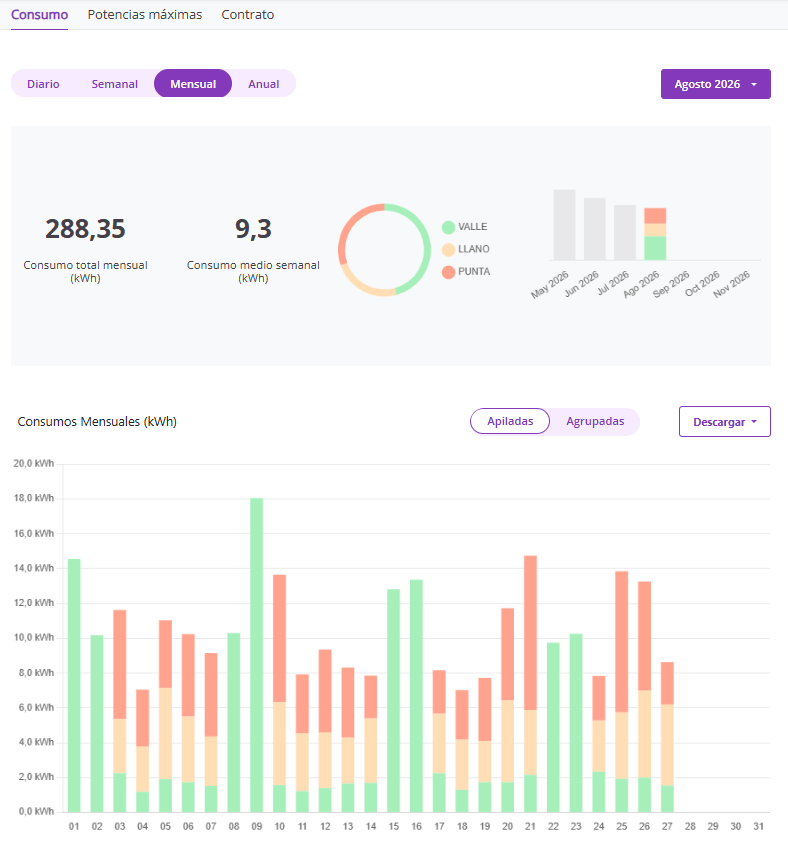
Elige Semanal o Mensual para detectar días que se salen de lo habitual. Compáralos con días de actividad parecida.
 Ampliar captura
 Potencia
Compara la potencia
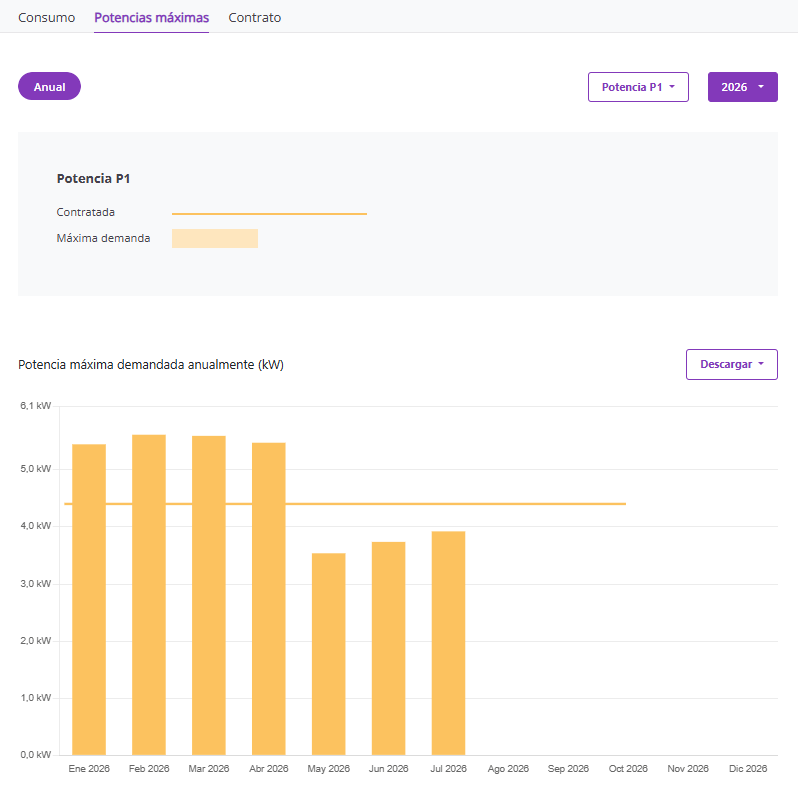
Abre Potencias máximas. Esta gráfica te ayuda a comprobar si la potencia que tienes contratada se ajusta a lo que necesitas.
 Ampliar captura
 Antes de decidir, revisa un año completo y todos los periodos contratados. Incluye los meses de más actividad y aquellos en los que utilizas calefacción o aire acondicionado: la potencia que necesitas puede variar.
Qué significa la potencia registrada
Comprueba la unidad: 1.000 W = 1 kW. Si el suministro tiene maxímetro, Datadis muestra la máxima registrada. En los demás casos, su ayuda indica la máxima potencia media horaria; puede ocultar picos breves.
Por eso, al ajustar la potencia, ten en cuenta también los equipos que pueden funcionar a la vez. Si faltan meses, consulta el año anterior: un mes sin datos no significa que no hayas usado potencia.
Descarga
Guarda los datos que necesitas
Selecciona el suministro y las fechas. Busca Descargar en la gráfica o abre su menú de opciones.
Puedes localizar el botón en la captura de consumo diario. Elige uno de los formatos disponibles y guarda el archivo original.
Si la descarga tarda o no aparece
Revisa el Centro de descargas. Algunas descargas se preparan allí. Las opciones pueden variar según la vista; consulta la ayuda oficial si no encuentras el botón.
Comprueba las fechas y el suministro antes de compartir el archivo. Evita enlaces públicos a tus datos.
Opcional
Comparte el acceso solo si lo necesitas
Puedes autorizar a otra persona sin darle tu contraseña. No hace falta hacerlo para pedir una primera revisión de tu factura.
Si quieres dar acceso a Aralumen, habla antes con nosotros para confirmar la cuenta y el identificador. Nuestro email no sirve como identificador de autorización.
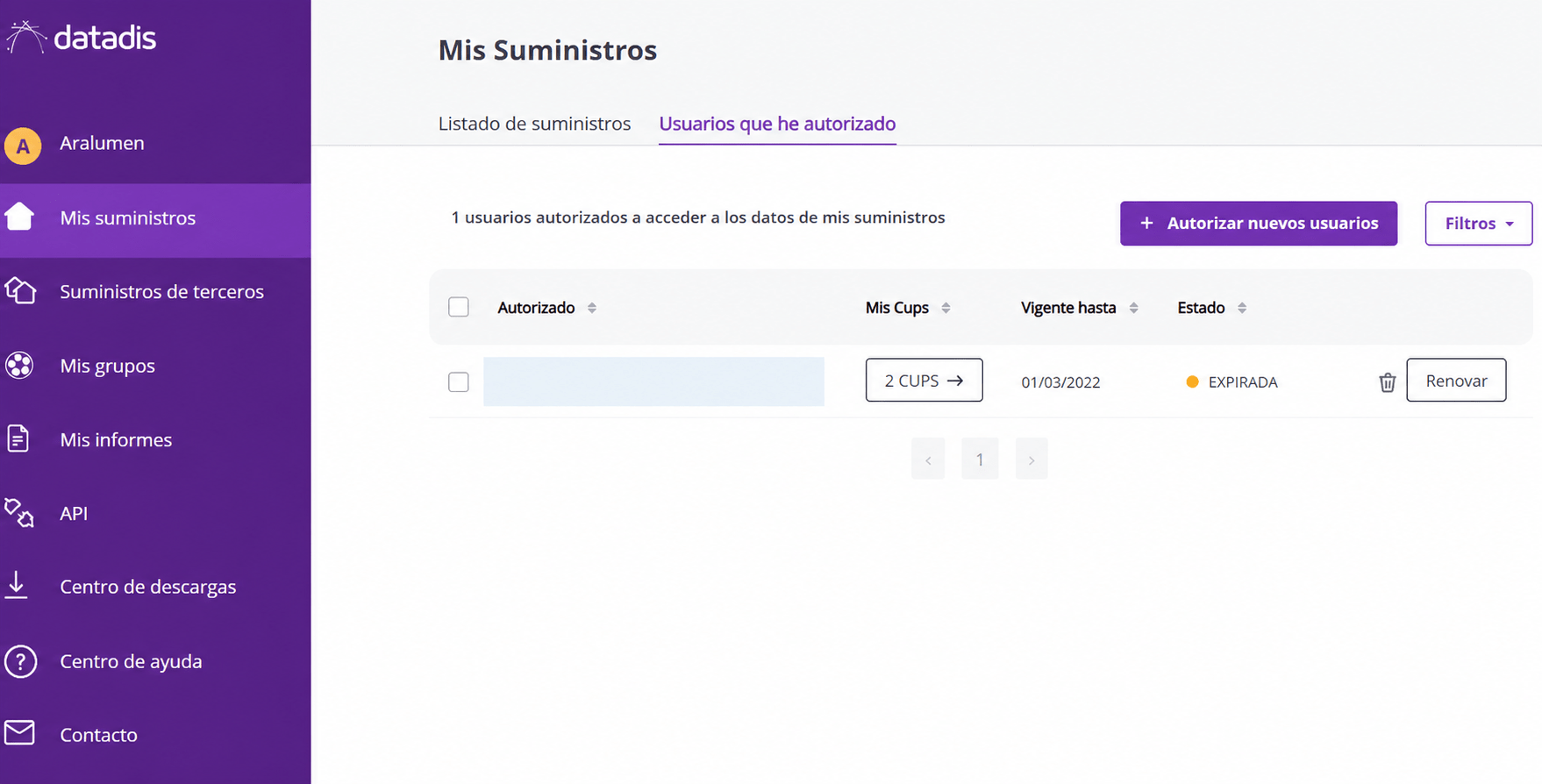
Ver dónde se gestionan los permisos
 Ampliar captura
 Para dar un acceso nuevo, pulsa Autorizar nuevos usuarios. Confirma el identificador del destinatario, fija las fechas y selecciona solo los suministros necesarios.
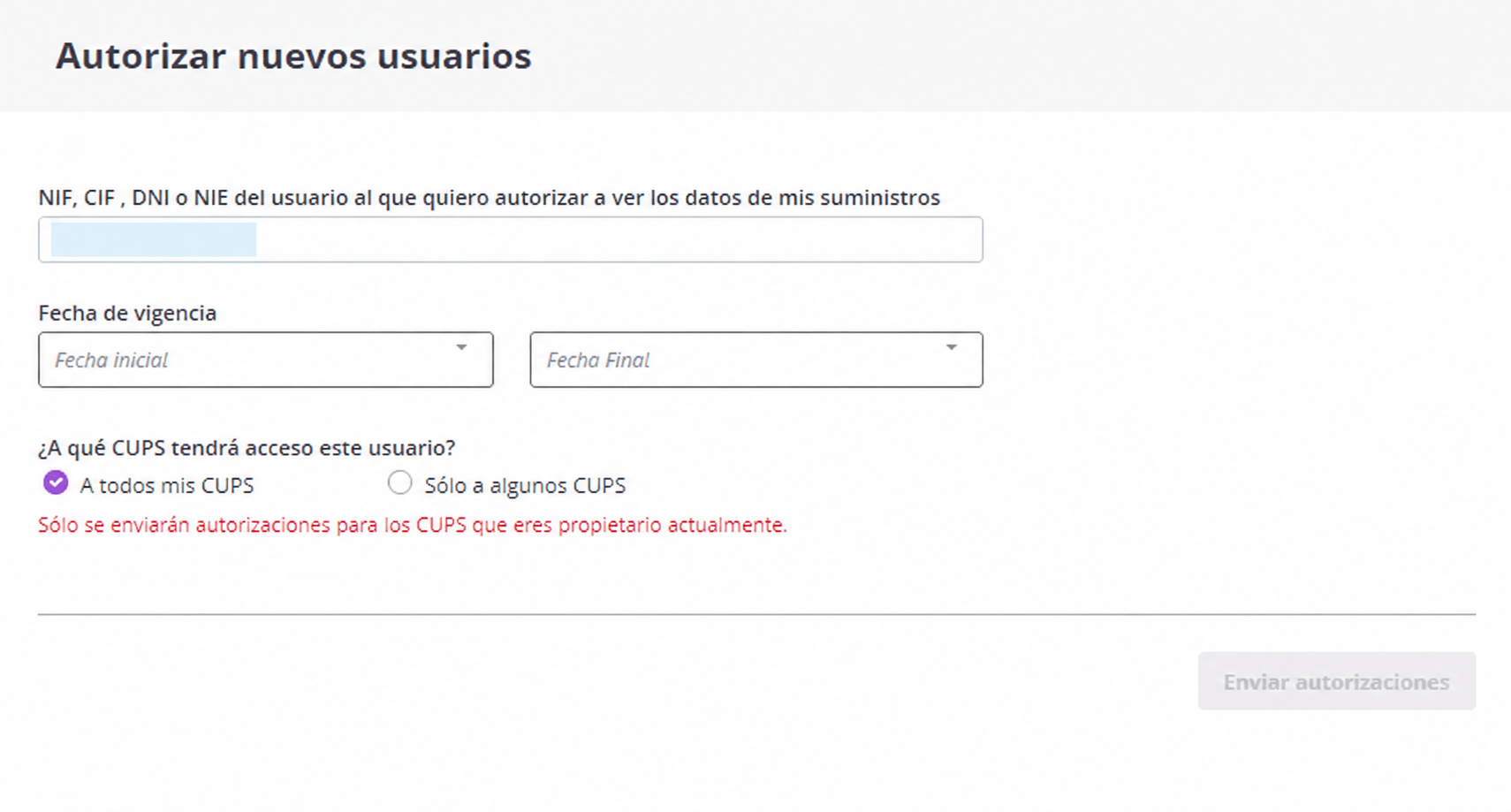 Ampliar captura
 El destinatario debe tener su propia cuenta de Datadis. Nunca compartas contraseñas, certificados ni códigos de acceso.
Siguiente paso
Anota lo que no te cuadra
Guarda la fecha, la hora o el dato que te llama la atención. Será más fácil revisarlo contigo.
Si tu duda es el precio o lo que pagas cada mes, ten también a mano una factura reciente.
Estamos para ayudarte
¿Quieres que revisemos tu factura?
La revisión inicial es gratuita. Te explicaremos lo que vemos y cómo podemos ayudarte, sin obligación de contratar ni de cambiar de compañía.
Si algo no sale
Dudas frecuentes
No aparece mi suministro
Comprueba que el titular y su documento coincidan con la factura. Si coinciden, consulta el centro de ayuda de Datadis o a la distribuidora.
Faltan los últimos días de consumo
Puede haber fallos de comunicación o de medida del contador. Un hueco en la gráfica no significa que hayas consumido cero.
No consigo completar el registro
Revisa el email o SMS de validación y los datos que has introducido. Si la cuenta sigue pendiente, utiliza el centro de ayuda de Datadis.
Fuentes y capturas de esta guía
Capturas de referencia del 29 de agosto de 2026, con los identificadores ocultos o datos de ejemplo. Ayuda pública y registro consultados el 15 de septiembre de 2026. Algunas pantallas pueden variar.